图片处理
如何在Photoshop中高效地去除照片背景?这是一个常见问题,我们来看看具体操作。
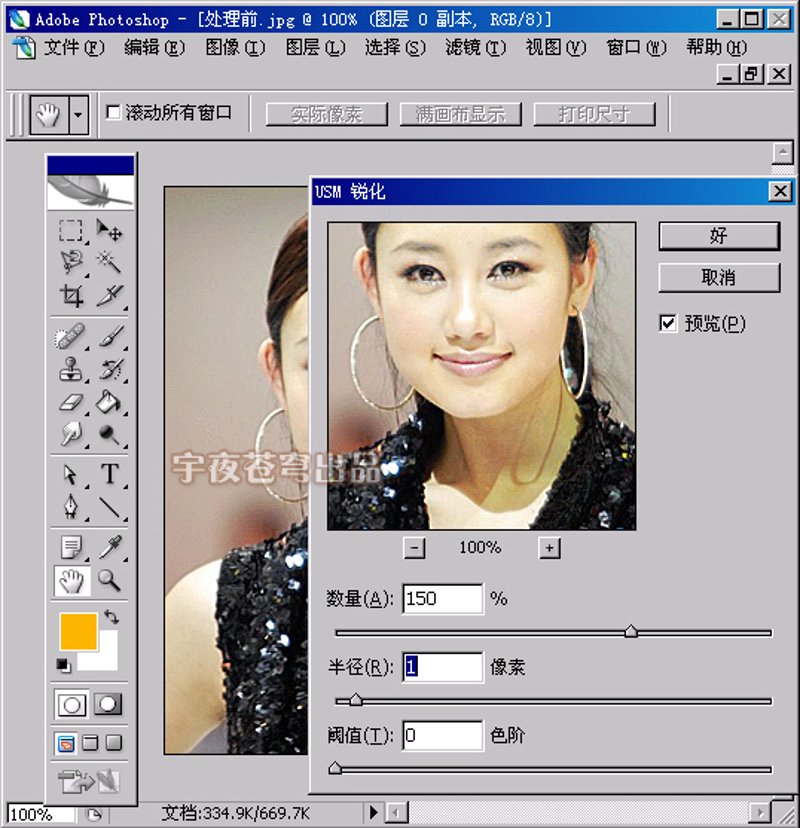
一、使用快速选择工具
打开一张需要处理的照片,在工具栏中找到“快速选择工具”,它可以帮助你快速选取并删除不想要的背景。点击鼠标开始绘制选区,Photoshop会自动识别颜色相似的部分进行扩展。
优点:操作简便快捷。
缺点:对于复杂的背景去除效果可能不够理想。
二、使用魔棒工具
同样打开“快速选择工具”,切换到“魔棒工具”。在画布上单击一下,Photoshop会根据点击点的颜色自动创建选区。你可以通过调整容差值来控制选取的范围。
优点:灵活度高,可以根据需要调整选取区域。
缺点:同样对于复杂背景去除可能会不够精准。
三、使用图层蒙版
在选区创建完成后,将照片拖拽到一个新图层上。接下来选择“快速蒙版”工具,然后在这个临时的蒙版中绘制你想要保留的部分。完成绘制后退出快速蒙版模式。
优点:可以进行更加精细的调整,避免误删有用信息。
缺点:操作复杂一些,需要一定的练习才能熟练掌握。
总结
以上三种方法各有优劣,在实际操作中可以根据具体情况灵活选择。当然,随着技术的不断进步,Photoshop也推出了更多高级功能来提高背景去除的效果和效率。希望这些分享能帮助你更好地处理图片。