照片后期
如何用Photoshop为你的照片添加魔幻色彩
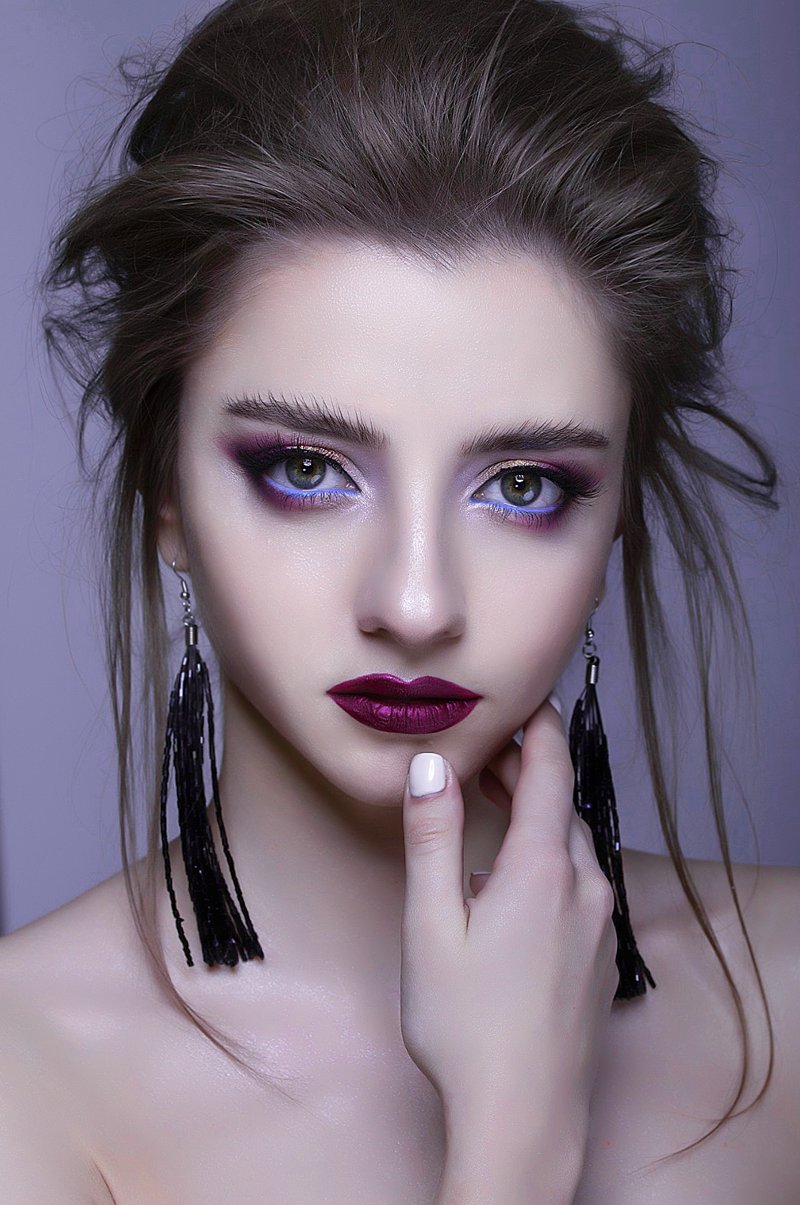
在数字时代,每个人都有可能成为摄影师。但仅仅拍下精彩瞬间还不够,学会给照片“增色添彩”才是关键。今天,我们就来一起学习一下如何利用Adobe Photoshop为你的照片增添一点魔幻色彩。
一、前期准备
1. 熟悉Photoshop界面:首先确保你已经安装了最新的Photoshop版本,并且对工具箱和菜单有所了解。
2. 选择合适的素材:挑选一张底色较为单一的照片,这样更容易进行创意加工。比如风景照或静物照。
二、基础调整
1. 使用图层混合模式功能,尝试不同的选项来改变整体色调。例如,“柔光”模式可以让画面更加柔和,“强光”则会使颜色显得更为鲜明。
2. 利用曲线调整工具提升或降低特定区域的亮度和对比度,从而增强视觉冲击力。
三、创意叠加效果
1. 添加云彩图层:在新图层面板中选择“新建填充或调整图层”,然后点击“纯色”并设置为淡蓝色或紫色,再使用滤镜-渲染-云彩效果。
2. 对生成的云彩图层应用蒙版工具,细心地涂抹掉不需要的部分,保留一些作为前景元素。这样可以创造出令人惊叹的超现实感。
四、最终润色
1. 使用锐化滤镜使图像更加清晰立体;适当增加局部曝光以突出细节。
- 考虑添加文字或图标作为额外点缀,如“仙境”、“梦境”等字样。
五、保存与分享
完成所有编辑后记得保存文件为PSD格式便于后续修改。接下来可以将作品上传至社交平台或打印出来装裱展示。